
Os Aplicativos Funsales são voltados para Temas Padrão Nuvemshop. Para edições em Layouts Personalizados, temos a área do desenvolvedor que permite fazer configurações com a ajuda de um profissional.
Após fazer a Instalação do App em sua loja Nuvemshop (clique aqui).
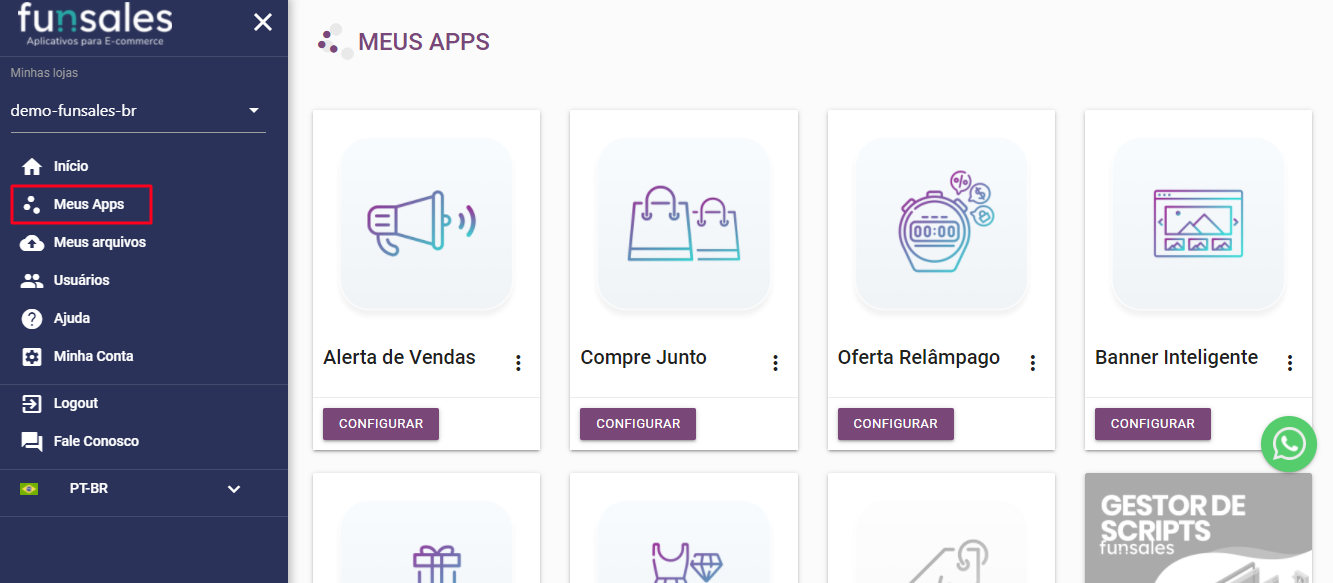
Em seu Painel Funsales, clique em Meus Apps:
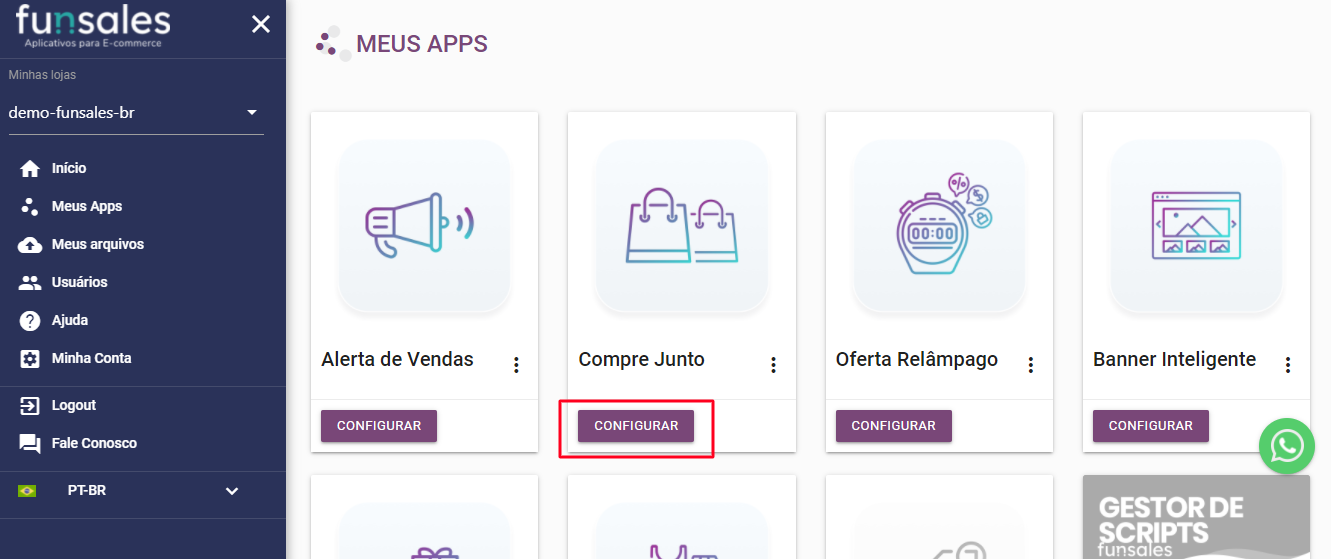
Clique em Configurar no Aplicativo Compre Junto:
Clique para Ativar o Aplicativo:
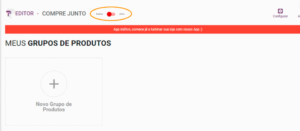
Caso você inative o aplicativo dentro do painel da Funsales clicando em Inativar, o app apenas irá parar de funcionar e não será cancelado; isso quer dizer que a cobrança continuará sendo feita.
Caso queira cancelar o aplicativo, ou seja, cancelar a assinatura do mesmo, siga o passo-passo: Como cancelar um Aplicativo?
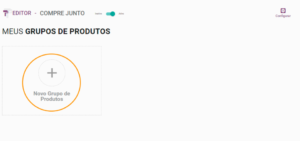
Vamos iniciar com o Cadastro de um novo Grupo de Produtos:
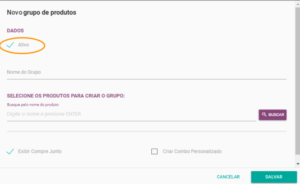
Dados
Grupo Ativo?
Você tem a opção de deixar ou não seu Grupo Ativo, conforme for utilizar.
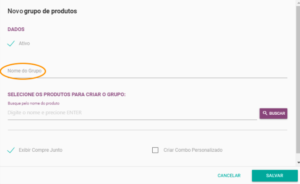
Escreva o Nome do Grupo:
Selecione os Produtos para Criar o Grupo:
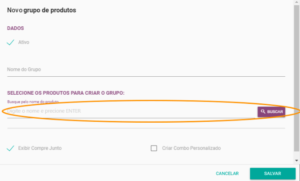
Digite o nome do Produto e pressione ENTER, ou clique em Buscar*
*Irão aparecer sugestões dos produtos cadastrados em sua Loja*:
Selecione os Produtos* que farão parte do seu Grupo de Produtos:
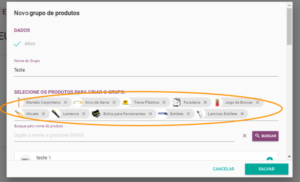
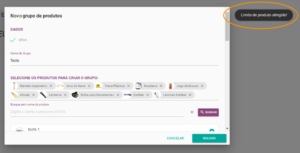
*Lembrando que você poderá selecionar o Limite de até 10 Produtos*
Ao Atingir esse Limite, a mensagem: Limite de Produto Atingido irá aparecer.
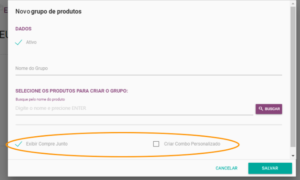
Você poderá Exibir como Compre Junto ou Criar um Combo Personalizado:
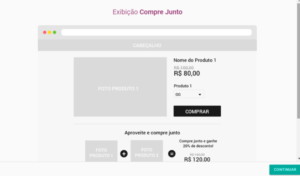
Exibição Compre Junto:
Combo Personalizado
Com o Combo Personalizado você poderá adicionar até 10 Produtos para sugerir ao seu Cliente para comprar, lembrando que você não poderá dar desconto na compra de todos juntos.
IMPORTANTE: Você poderá utilizar 2 modos diferentes no Combo Personalizado. São eles Modo Retrato e Modo Paisagem.*
Modo Retrato
Recomendamos que você utilize uma imagem com no Máximo 480px de Largura e a Altura que desejar.
Modo Paisagem
Recomendamos que você utilize uma imagem com no Máximo 900px de Largura e a Altura que desejar.
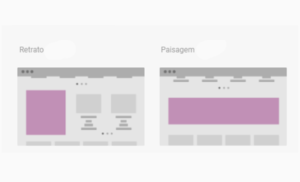
*Você pode alterar do Modo Retrato para o Modo Paisagem no Menu Configurar (no canto superior direito) do Aplicativo Compre Junto*.
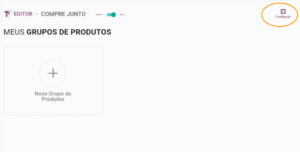
Como Criar um Combo Personalizado e como Configurar os 2 Modos de Exibição
Selecione a opção Combo Personalizado:
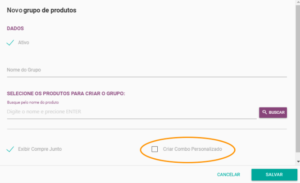
Escolha uma Imagem de Fundo:
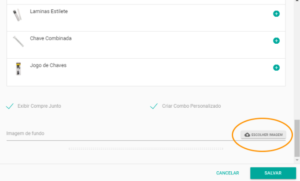
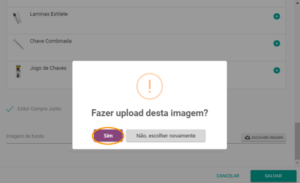
Após escolher a imagem faça a confirmação clicando em sim:
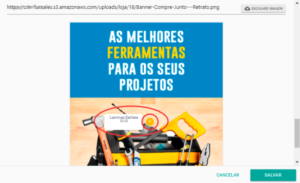
Todos os produtos que você selecionou anteriormente serão adicionados à imagem no formato de Marcadores.
Ao passar o Mouse por cima Cada Marcador Apresenta a Tag Nome do Produto e o Valor dele.
Agora você deve arrastar todos os Marcadores para cima do produto correspondente:
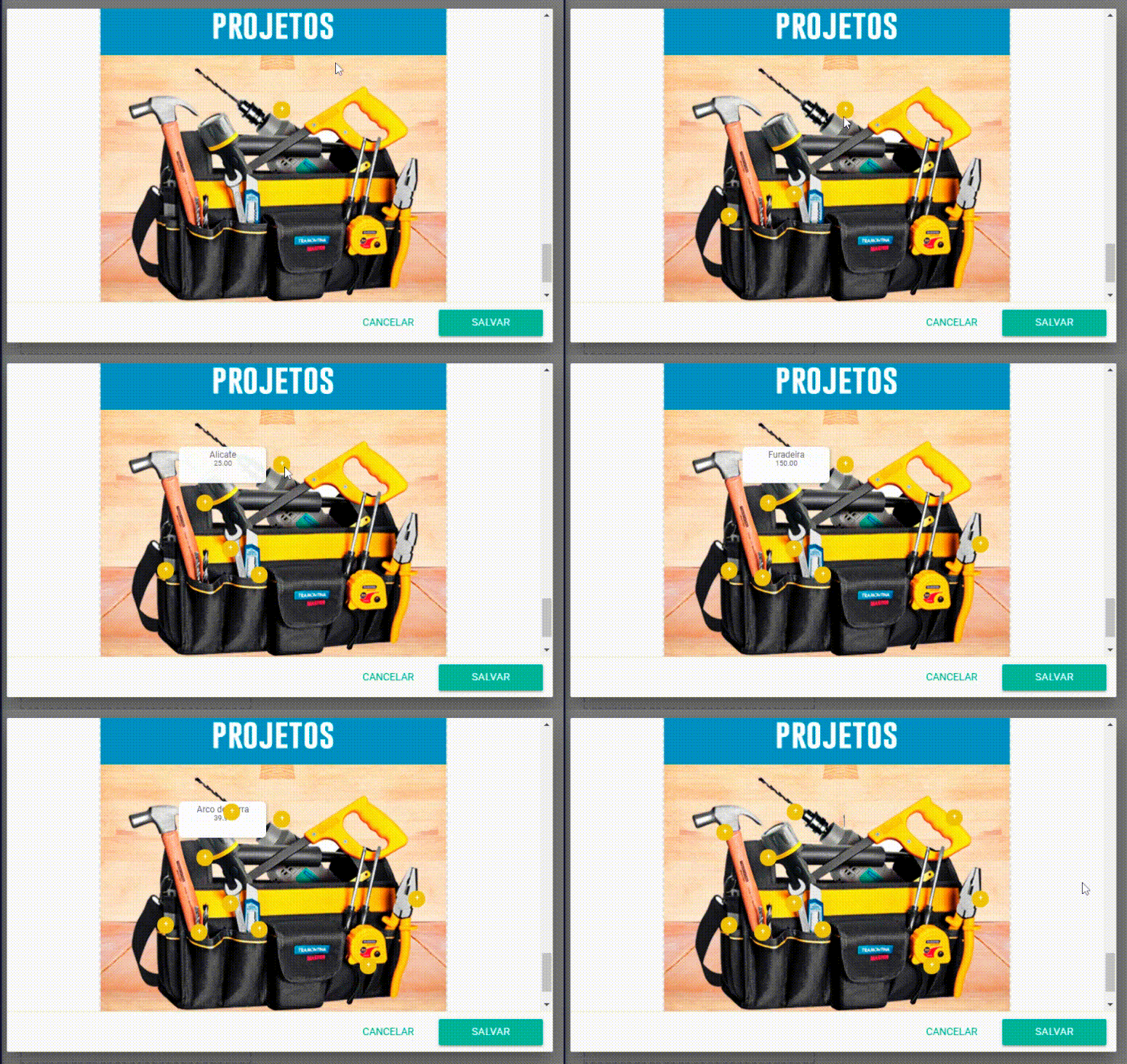
*Lembrando que você poderá utilizar o Limite de até 10 Produtos*
Clique em Salvar:
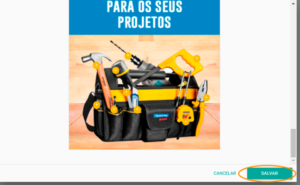
Pronto seu Combo Personalizado foi criado:
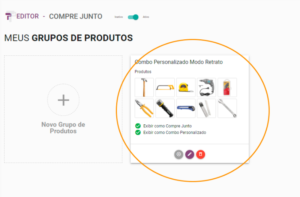
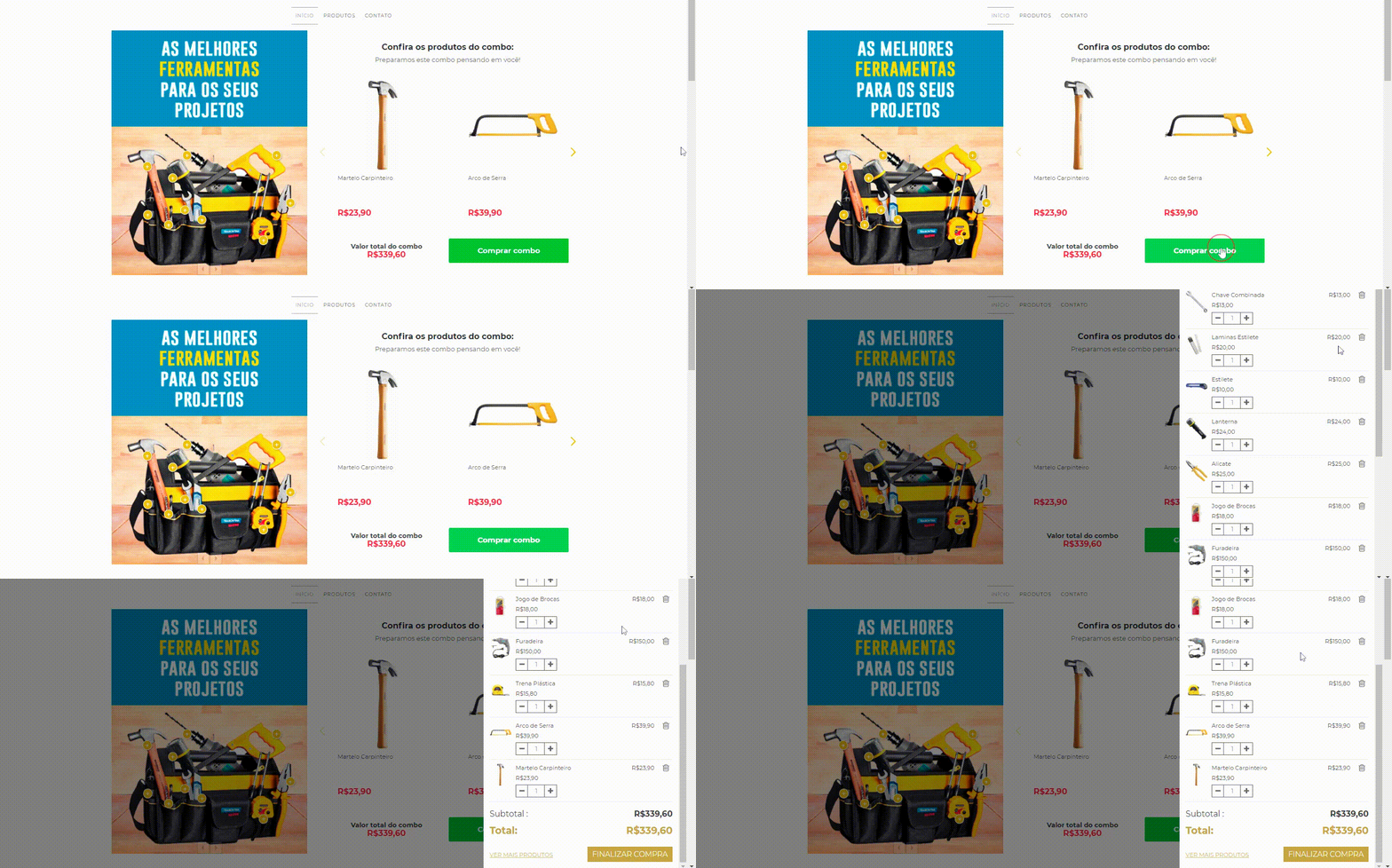
Seu Combo Personalizado será exibido na Home da sua Loja Virtual:
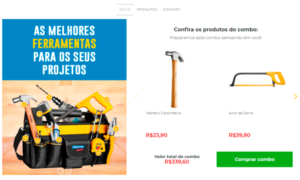
E seu cliente conseguirá:
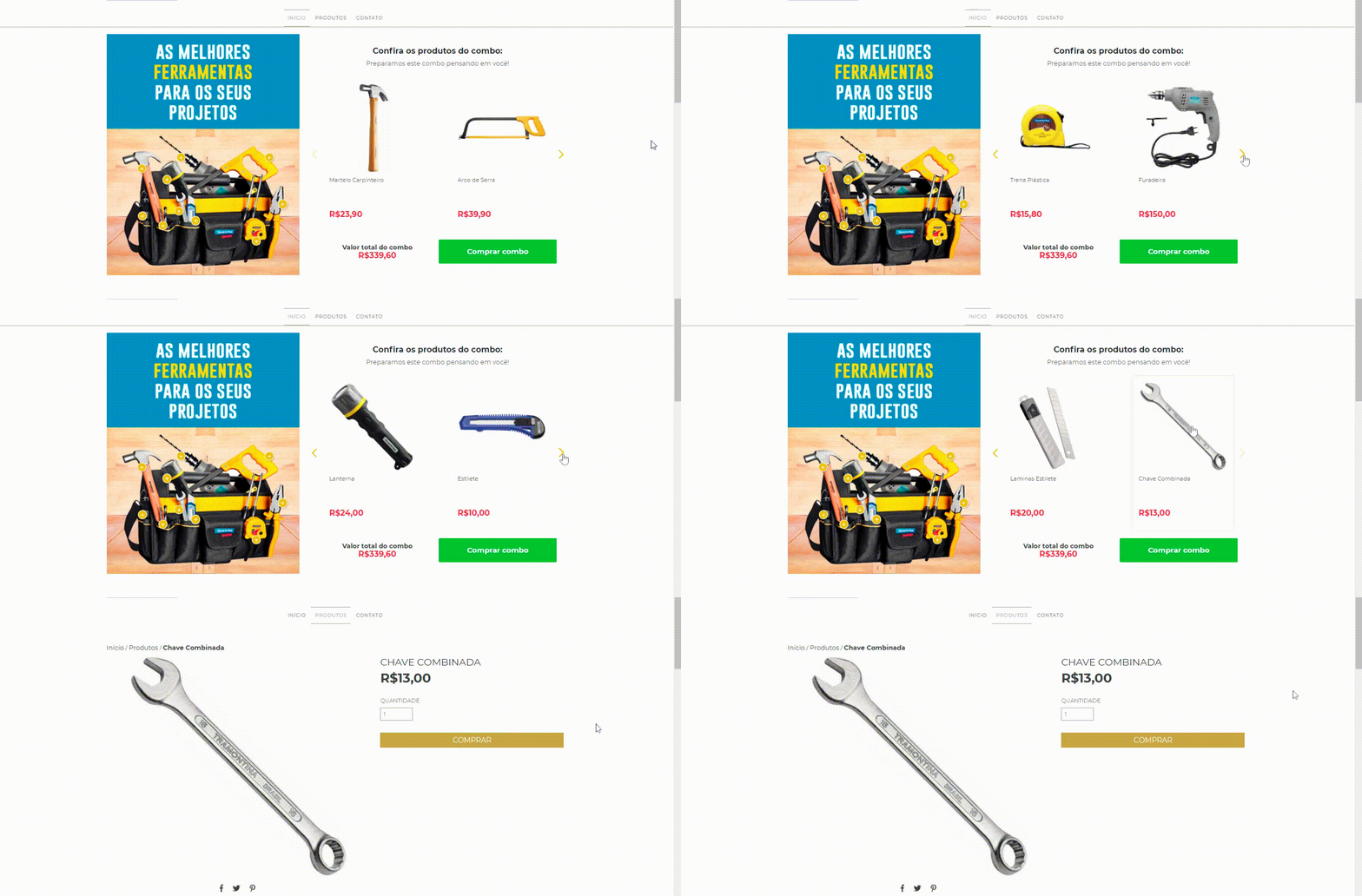
Navegar no Carrossel dos Produtos e ao selecionar um ele será redirecionado para a Página do Produto:
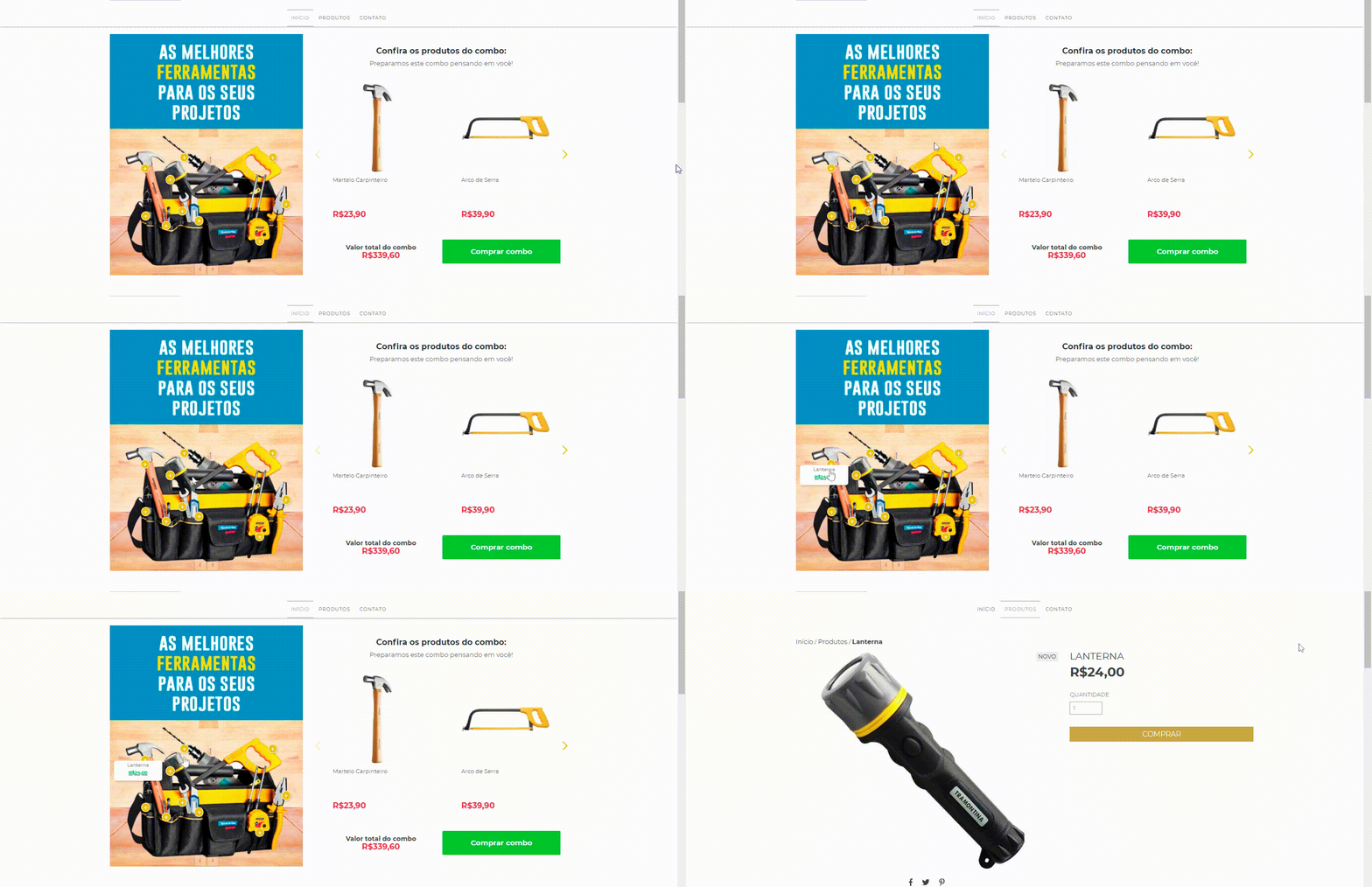
Visualizar os valores dos Produtos através dos Marcadores na Imagem que você colocou e ao selecionar um ele será redirecionado para a Página do Produto:
Ao Clicar em Comprar o Combo, todos os produtos serão adicionados ao Carrinho de Compras:
*O Combo Personalizado não oferece desconto na compra de todos os itens.*
Outras Opções para Grupos de Produtos
Você pode ter ações para cada Grupo de Produtos que Criar como: Pausar, Editar ou Deletar.
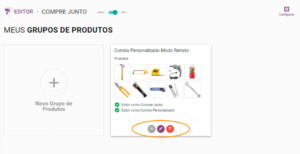
Pausar
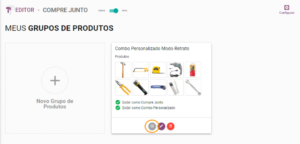
Após clicar em Pausar aguarde alguns segundos e o seu Grupo de Produtos estará pausado. Assim ele não aparece mais na loja, para aparecer é só clicar novamente no ícone e Ativar.
Editar
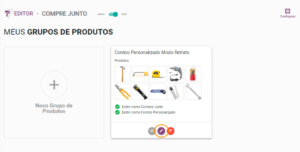
Após clicar em Editar, você poderá editar os itens do seu Combo Personalizado, a imagem de fundo e o local dos Marcadores de produtos.
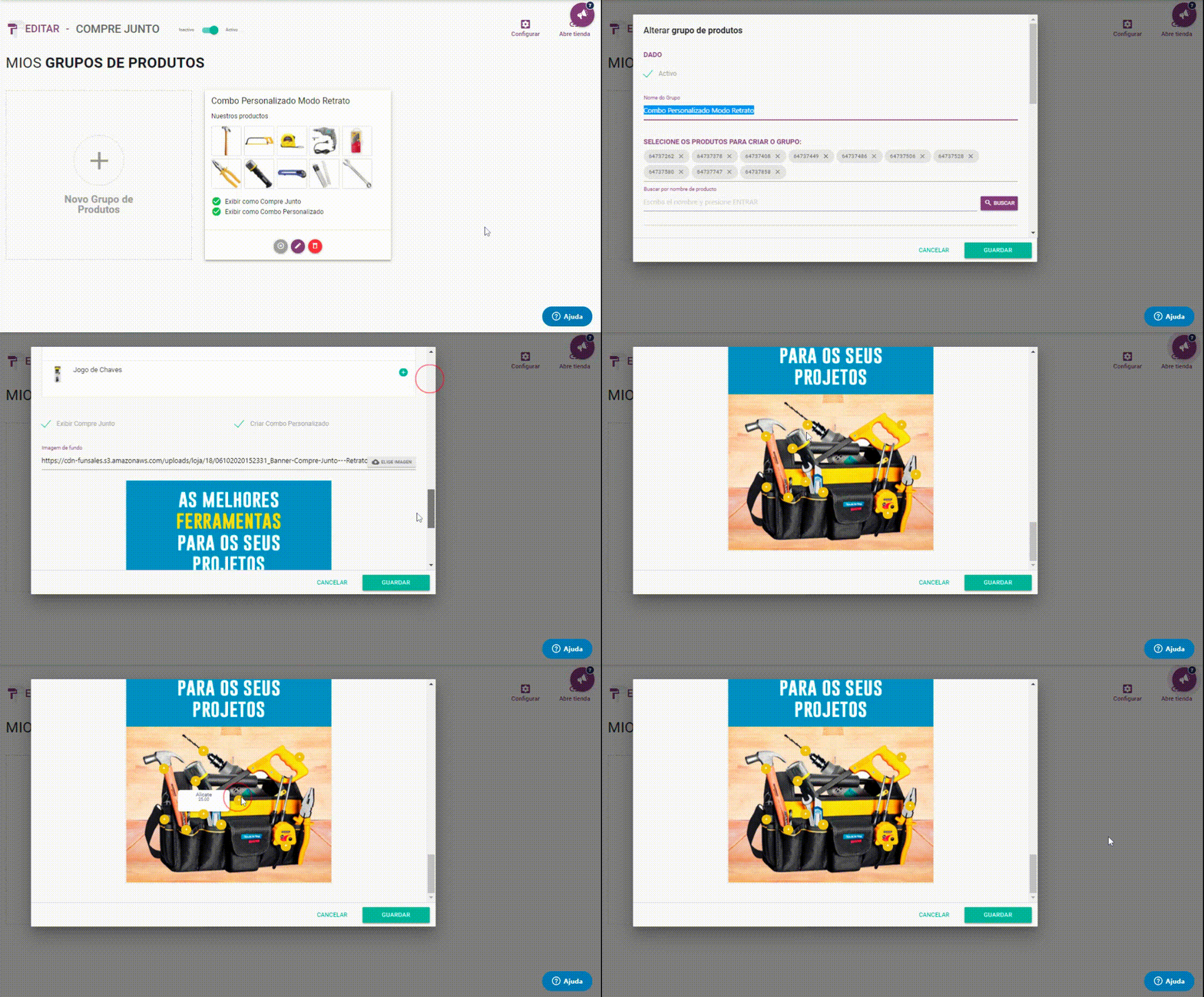
*Lembre-se sempre de salvar todas as alterações feitas em suas configurações.
Deletar
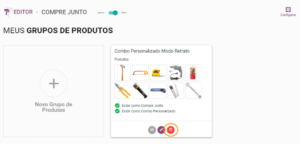
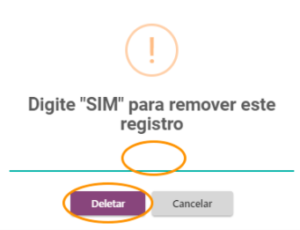
Após clicar em Deletar o Combo Personalizado, faça a confirmação que deseja Deletar o Combo criado em sua Loja digitando Sim e clique em Deletar e aguarde alguns segundos:
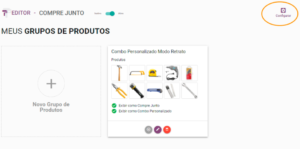
Você também pode fazer outras configurações, para isso clique em Configurar no canto superior direito:
Na opção de Configurar do Aplicativo de Compre Junto você visualiza configurações Avançadas como: Textos, Cores e Preferências.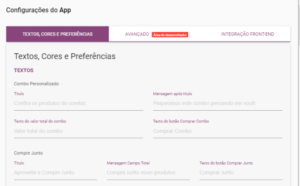
Textos, Cores e Preferências
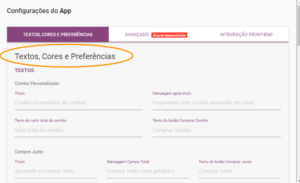
Texto
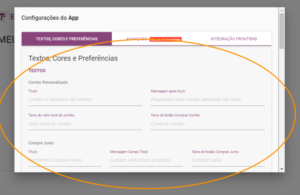
Textos Combo Personalizado
Você poderá personalizar os seguintes textos: Titulo, Mensagem após o Título, Texto do Valor total do Combo, Texto do botão Comprar Combo*.
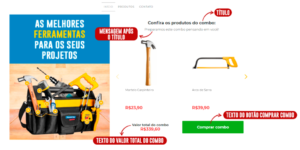
*Caso você não altere esses textos, será aplicado o texto padrão do Aplicativo*
Textos Compre Junto
Você poderá personalizar os seguintes textos: Titulo, Mensagem Campo Total, Texto botão Comprar Junto*.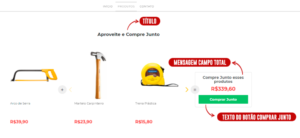
*Caso você não altere esses textos, será aplicado o texto padrão do Aplicativo*
Cores
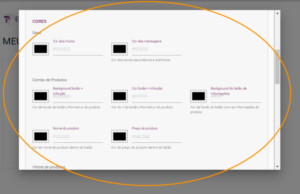
Você pode personalizar as cores:
Geral: Títulos, Cor da mensagem após o título:
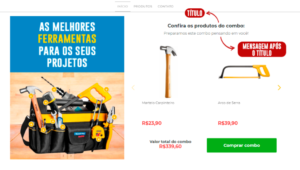
Combo de Produtos: Background botão + Informação, Cor Botão + Informação, Background do balão de Informações, Nome do Produto, Preço do Produto.
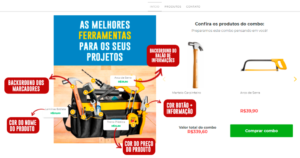
Vitrine de Produtos: Cor de fundo, cor do nome, cor do preço principal, cor de fundo do botão, cor do texto do botão.
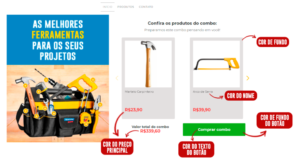
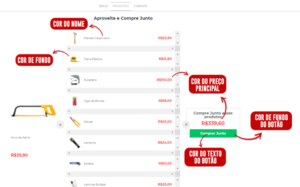
Para alterar as cores basta clicar no quadradinho e escolher a cor que desejar:
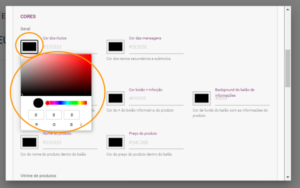
*Caso queira voltar para a cor padrão, basta apagar as cores por você selecionada e salvar.
Preferências Combo Personalizado
Você irá escolher as posições em que deseja exibir o Combo personalizado, podendo escolher entre: Após o Banner Principal e Antes do Rodapé em sua Home.
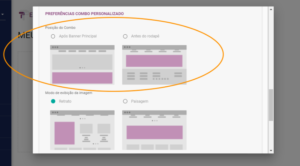
Você poderá selecionar o Modo de Exibição da Imagem:
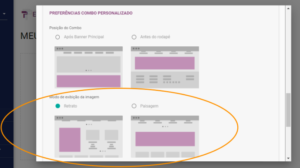
Modo Retrato
Recomendamos que você utilize uma imagem com no Máximo 480px de Largura e a Altura que desejar.
Modo Paisagem
Recomendamos que você utilize uma imagem com no Máximo 900px de Largura e a Altura que desejar.
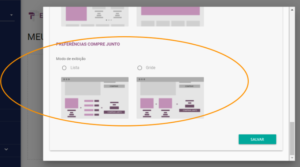
Preferências Compre Junto
Você também poderá escolher o Modo de Exibição do Compre Junto, se quer em Formato de Lista de Produtos Ou de Gride:
Após preencher todos os campos clique em Salvar:
*Lembre-se sempre de salvar todas as alterações feitas em suas configurações.
Avançado Área do Desenvolvedor: Onde o Desenvolvedor pode fazer configurações de CSS ou HTML:
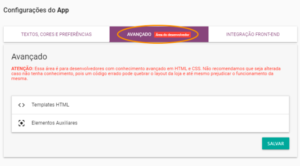
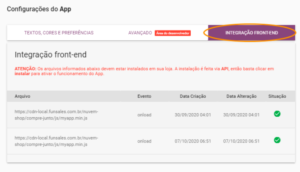
Integração Front-end: Verificação se o Aplicativo está ativo:
Dúvidas?
✉ Envie um e-mail para: atendimento@funsales.com.br
🕐 Horário de Atendimento: Segunda a Sexta-feira: 09:00 às 18:00
Não atendemos aos Sábados, Domingos e Feriados.

4 Responses
Estou usando o app Compre Junto e está tudo funcionando bem porém gostaria de saber se há como fazer as seguintes alterações:
1. Adicionar desconto no valor final do combo (o blog diz que não, mas há alguma forma de mudar isso?)
2. Alterar o layout – como mudar a disposição da imagem e texto.
— Exemplo: no momento o layout do Combo na home foge da id visual da página. O título aparece apenas no lado direito, acima dos produtos que compõe o combo, mas gostaria de colocar esse texto centralizado no topo e aumentar o tamanho desse texto, dessa forma seguindo a id da página.
Boa tarde Ludimila, tudo bem?
Você pode enviar uma mensagem no nosso WhatsApp para conseguirmos te ajudar: +55 14 99793-1368
Olá, gostaria de saber como configuro o desconto. Tentei atendimento no whats mas apenas enviam este tutorial, que nao fala sobre isso.
Boa tarde Ariadne, tudo bem?
Você pode chegar nosso blog, lá temos várias dicas e tutorias: https://blog.funsales.com.br/
Ou também você pode enviar uma mensagem no nosso WhatsApp para conseguirmos te ajudar: +55 14 99793-1368