1. Criando os Kits
O kit é criado dentro do painel da Funsales e automaticamente é criado dentro do painel da NuvemShop também, utilizando produtos unitários que já existem na loja.
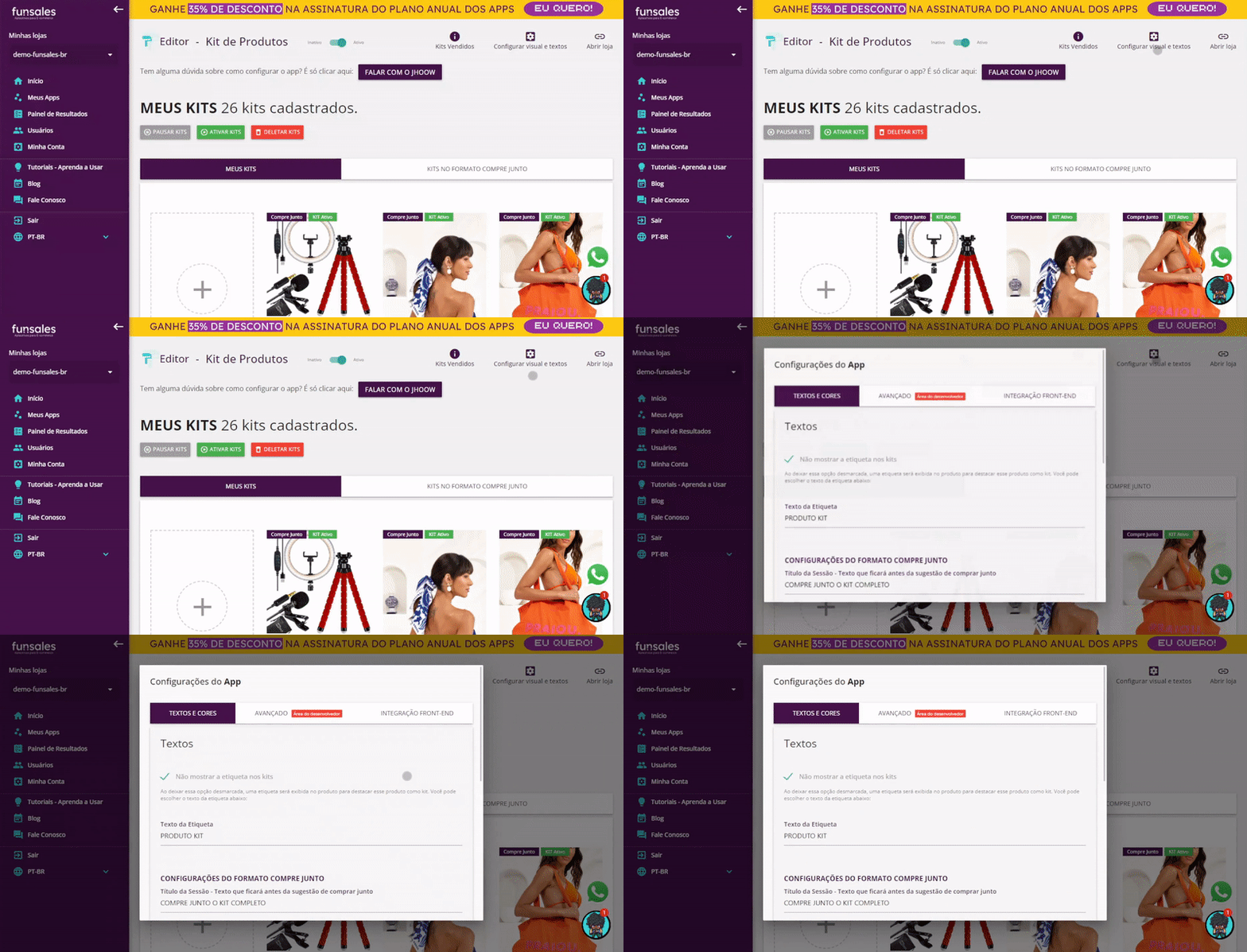
Selecione Meus Apps > Configurar (no card do Kit de Produtos) > Criar novo kit
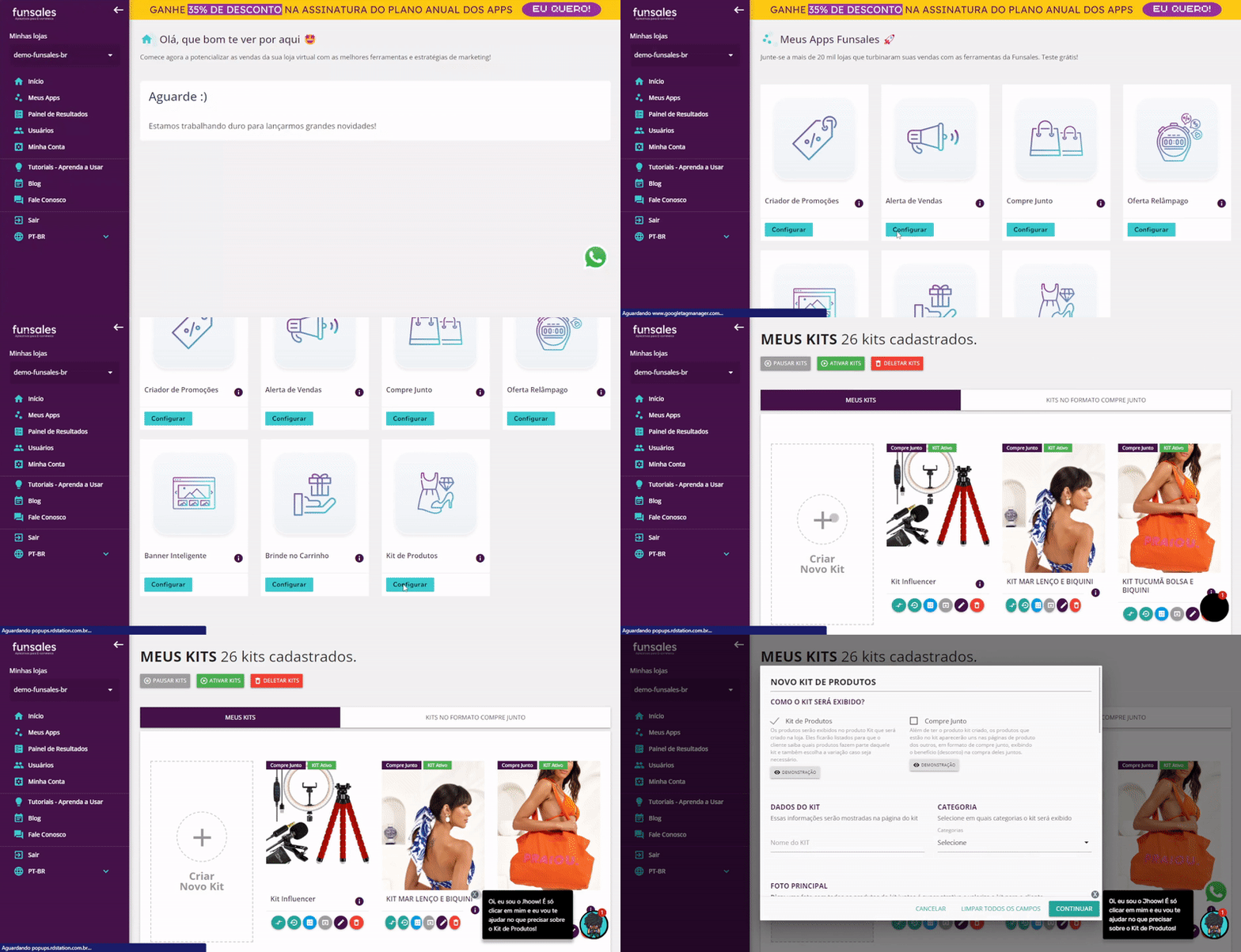
Preencha os campos de criação do kit de acordo com as orientações abaixo:
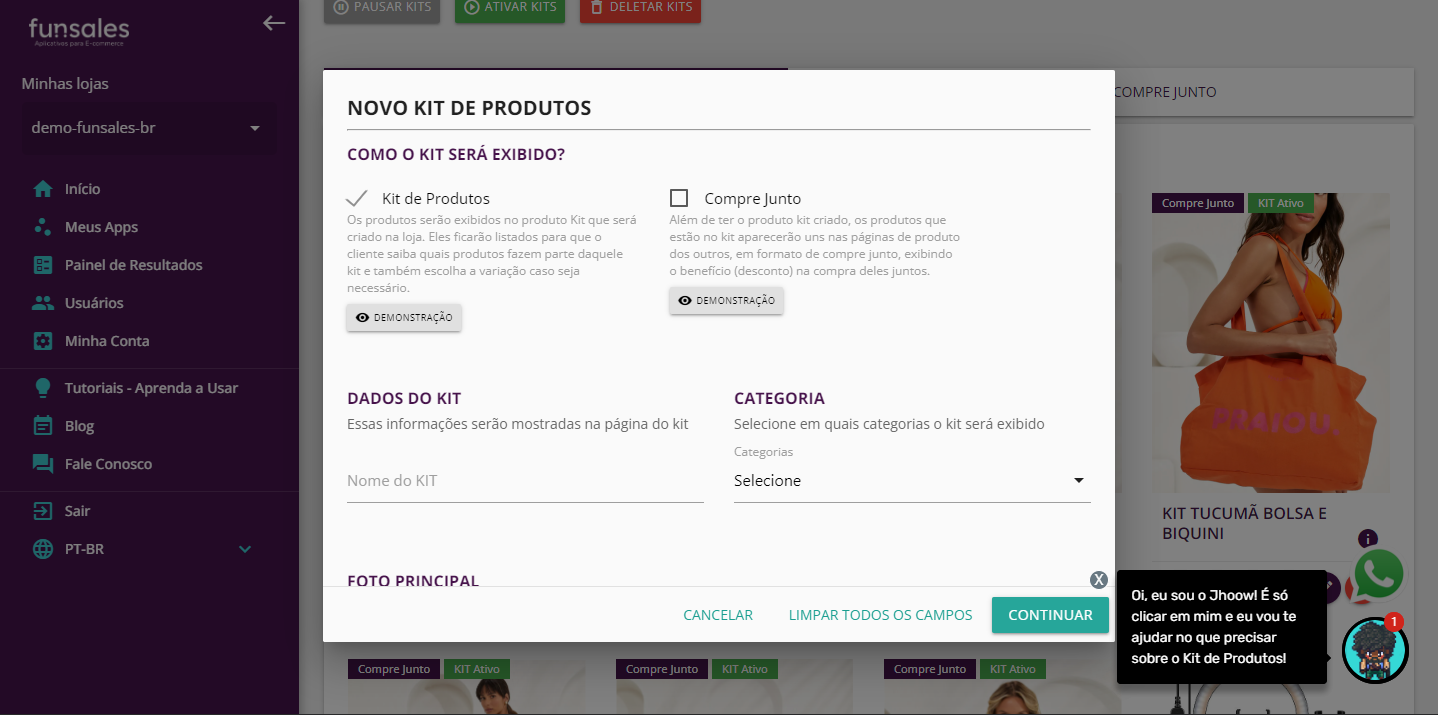
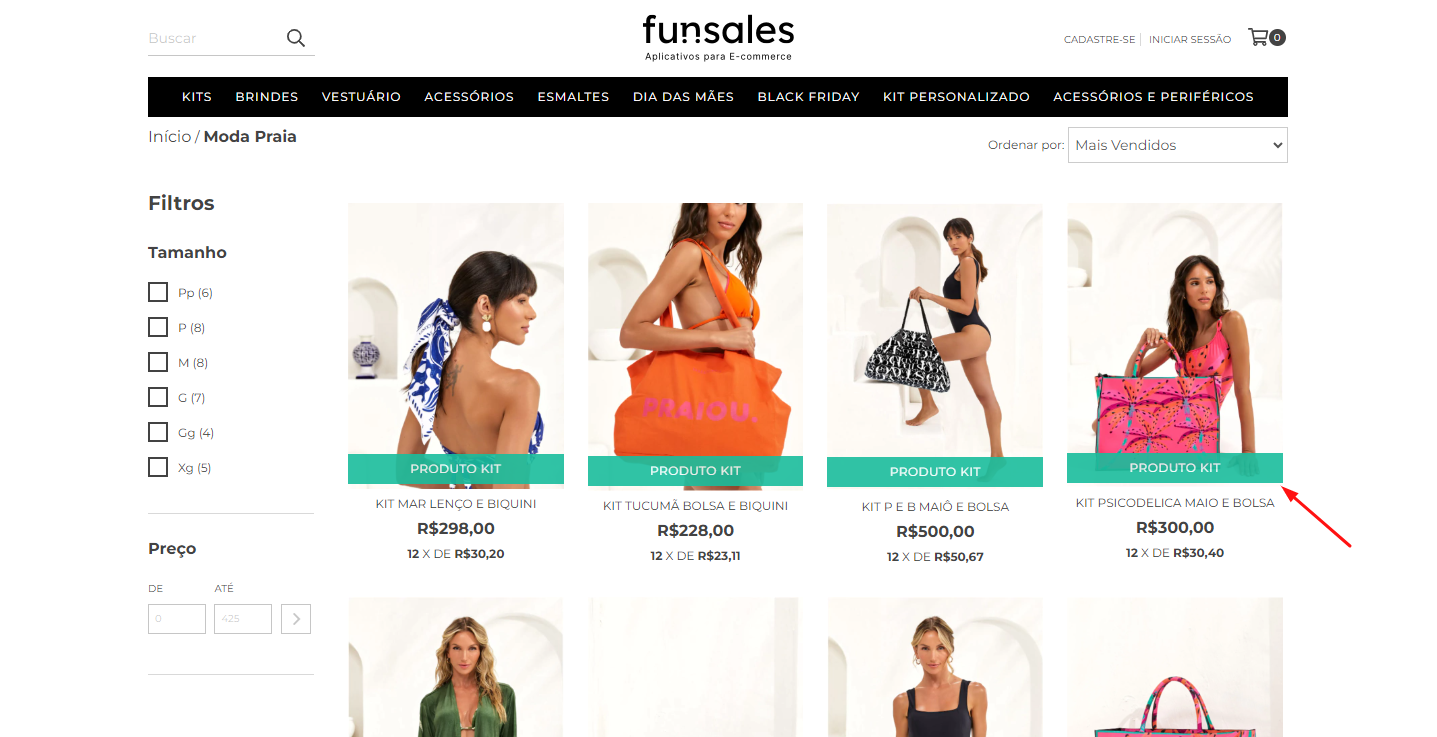
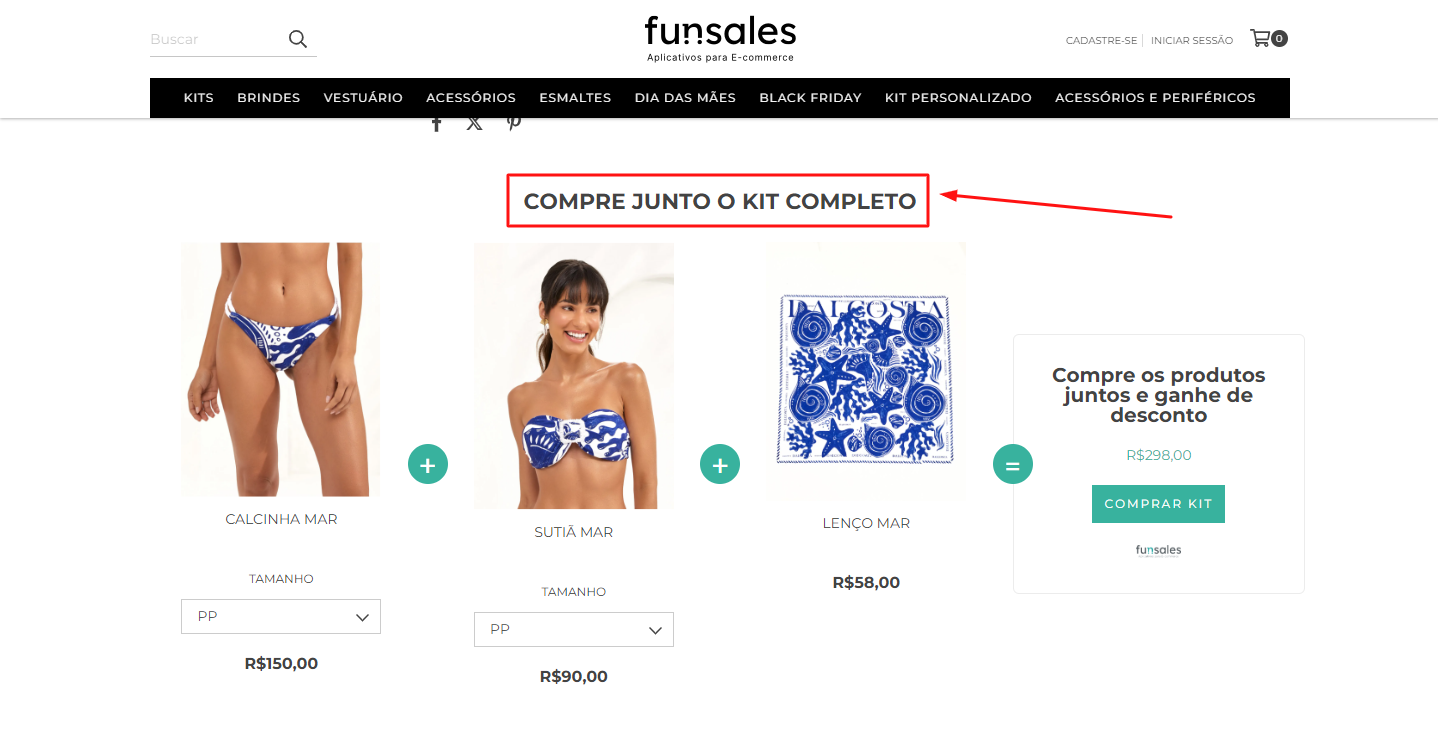
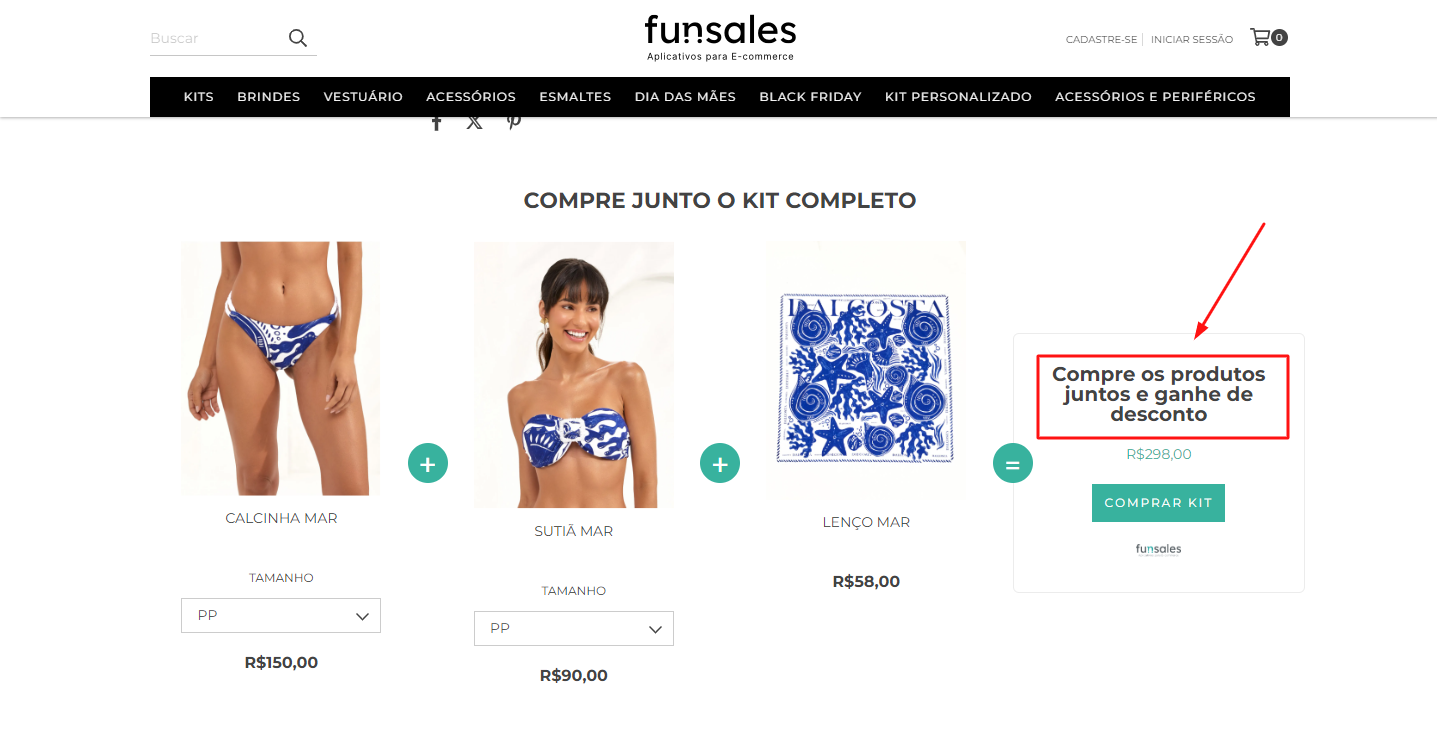
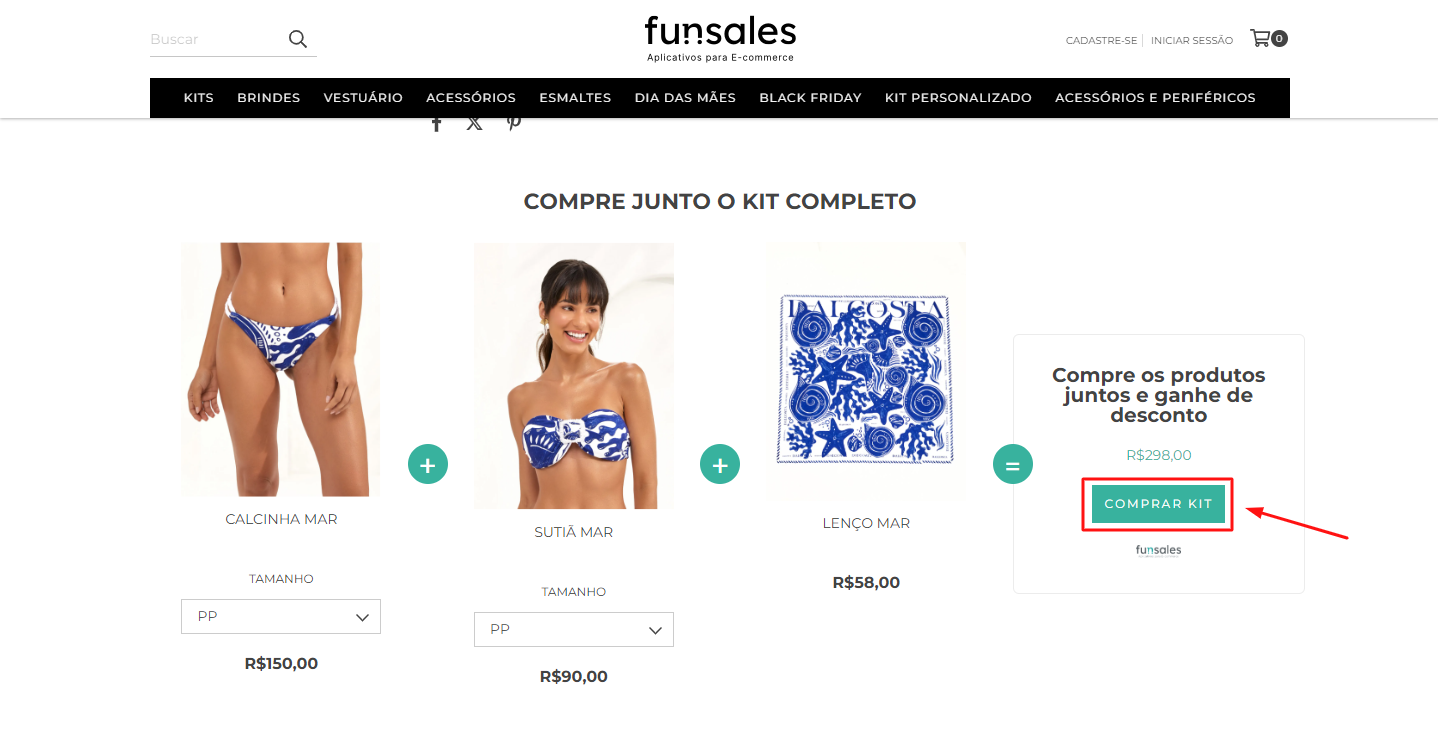
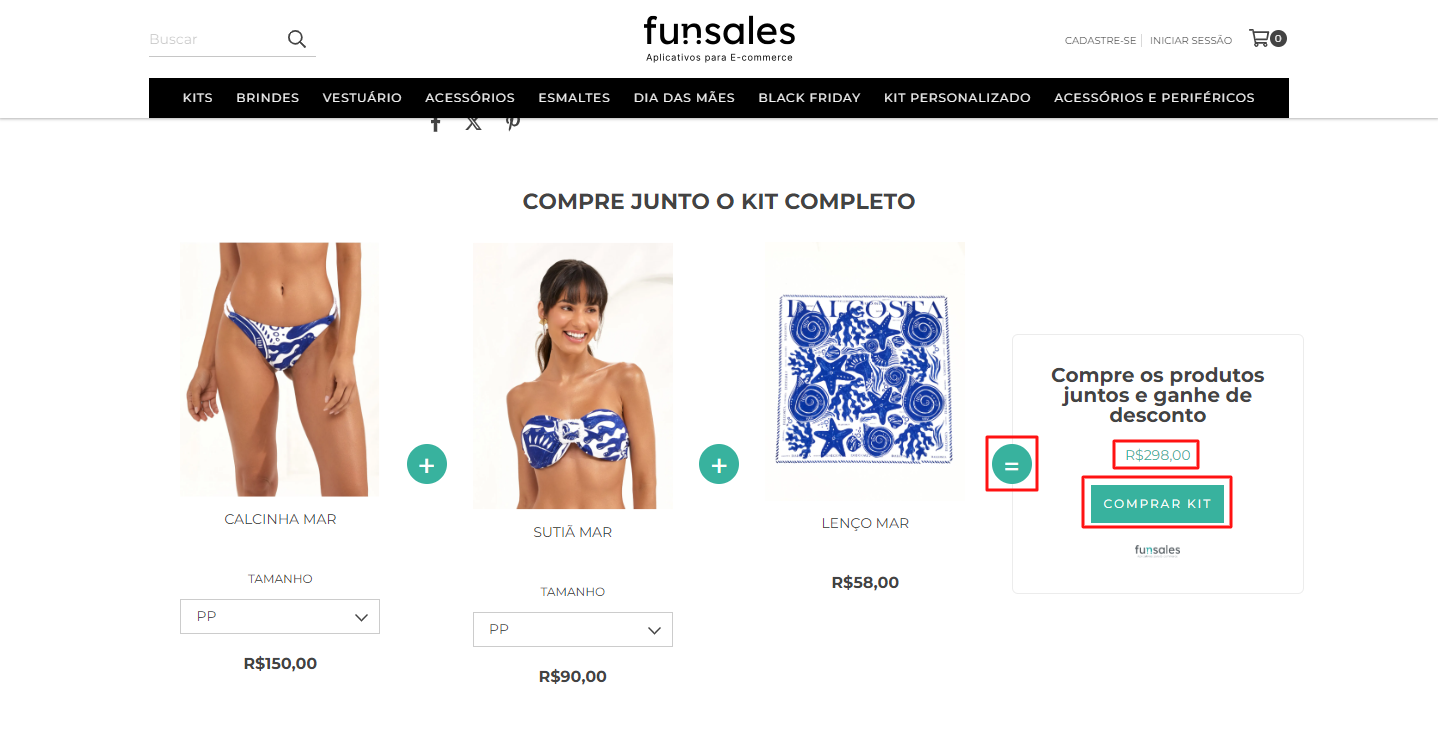
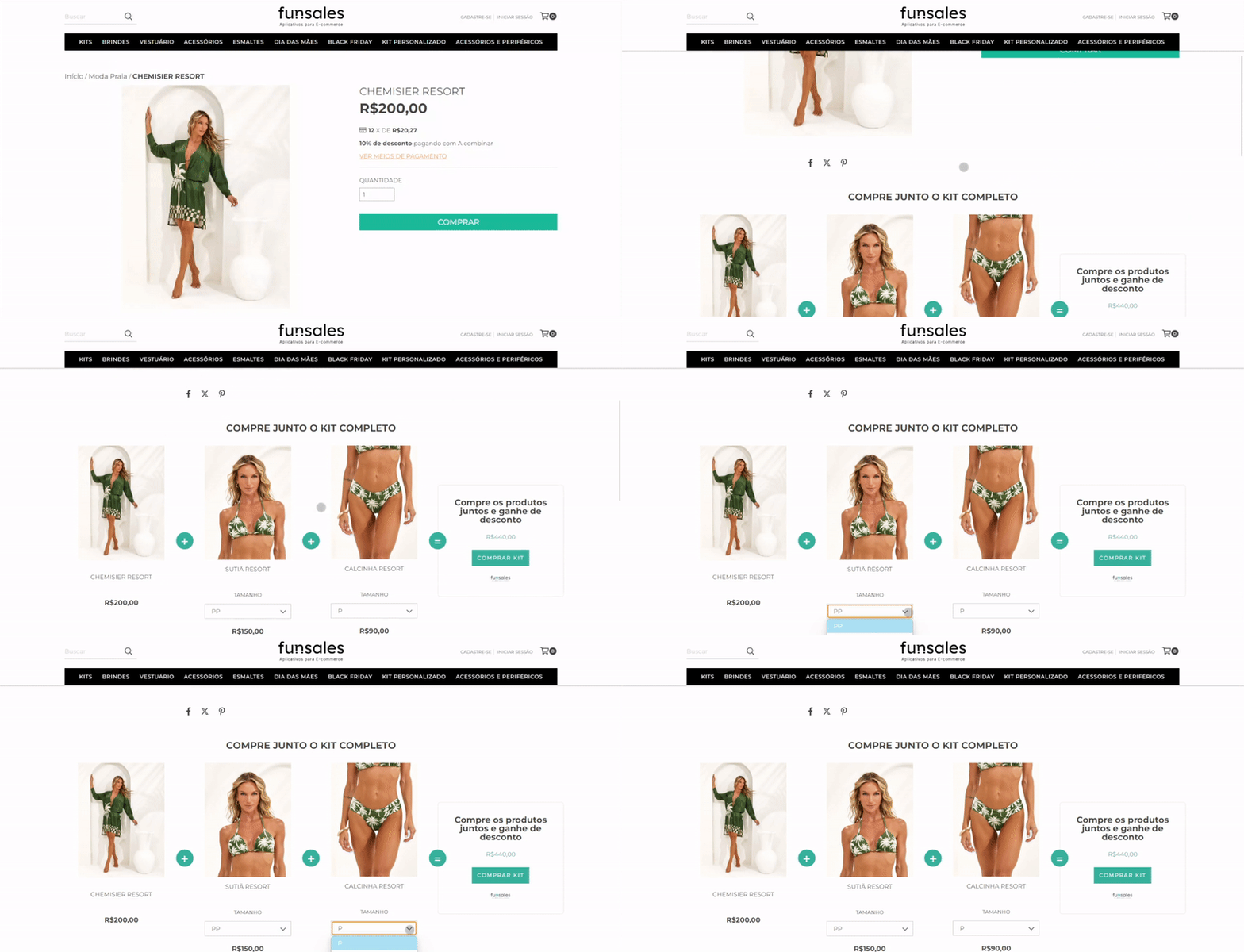
Como o kit será exibido?: Você pode escolher entre o kit ser apenas um kit, ou também aparecer no formato compre junto nas páginas de produto de todos os itens do kit.
Nome do kit: Será o nome do produto kit na sua loja, o nome que o seu cliente verá.
Categoria: Escolha a categoria dentro da qual o produto kit será salvo na sua loja.
Foto principal: É a imagem principal do produto kit. O ideal é colocar uma imagem com todos os produtos do kit juntos, para valorizar a compra de todos de uma vez só.
Produtos: Escolha até 3 produtos que já existem na sua loja para fazerem parte do kit.
Dimensões: Como o cliente está comprando um produto kit, esse produto deve ter sua próprias dimensões para que o cálculo de frete seja feito corretamente pela plataforma. Preencha esse campo com as dimensões do pacote inteiro, que contém todos os produtos do kit.
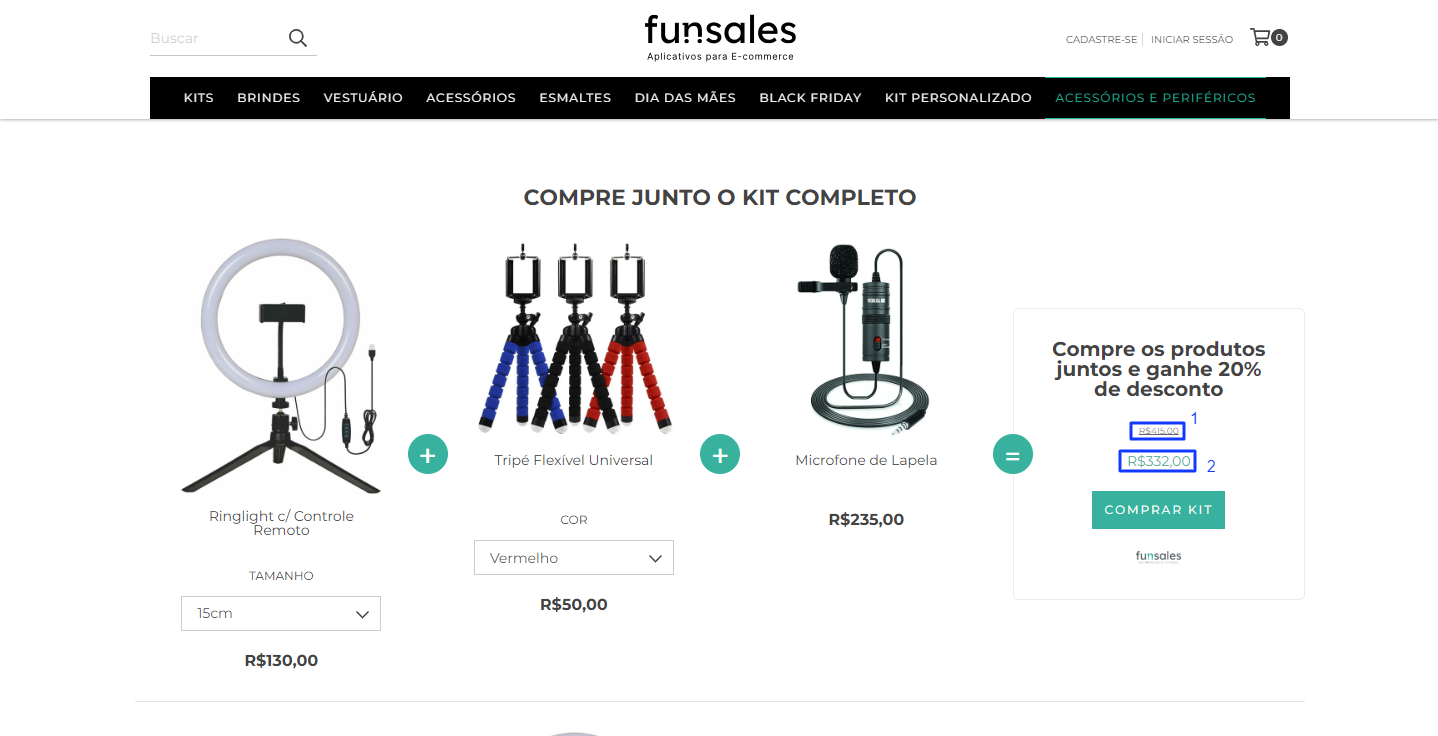
Desconto: Defina o desconto que o cliente terá no valor total do kit. O valor total do kit é sempre a soma do preço de todos os produtos do kit; o desconto (nominal ou percentual) que você adicionar aqui será aplicado nesse valor total.
Descrição: É a descrição do produto kit, ficará na página dele na loja. Caso prefira, você tem a possibilidade de selecionar a opção “Agrupar descrições dos produtos” e preencheremos a descrição com a junção das descrições de todos os produtos do kit, uma abaixo da outra.
Com os campos preenchidos, clique em CONTINUAR para ver um preview da disposição dos itens na página do kit.
Caso esteja tudo ok, clique em SALVAR para publicar o seu kit.